

時間割作成ソフトは、費用のかかり方と使う場所で、おおまかに次の3つに分けられます。同じ型の中でも製品ごとに違うので、下の表は比べ始めるときの目安として見てください。
| 型 | 費用のかかり方 | 向いている学校 | 確かめておきたいこと |
|---|---|---|---|
| 無料のフリーソフト・Excel のマクロ | かからない | クラス数が少なく、合同授業や非常勤の先生の条件が少ない学校 | 更新や問い合わせ先があるか。作った先生が異動したあと、ほかの先生が使えるか |
| 買い切り型(パソコンに入れて使う) | 購入時にまとめて払う。版の更新に費用がかかる製品もある | 時間割を作る先生が決まっていて、作業するパソコンも決まっている学校 | 入れたパソコン以外で作業できるか。複数の先生で同時に作業できるか。新しい版への更新の扱い |
| クラウド型(ブラウザで使う) | 月額や年額で払い続ける | 複数の先生で分担したい学校、4月以降の授業変更まで同じ道具で扱いたい学校 | 自治体や学校のクラウド利用の決まりに合うか。続けた場合の年間の費用 |
どの型にも向き不向きがあり、費用の安さだけでは決まりません。次の章で、まず自校の作業を分けてみます。
時間割づくりの作業は、大きく次の3つに分かれます。
ソフトが得意なのは2の「置く」です。KOOM の2025年度のトライアル校のうち、コマ割付の時間を導入の前後で測れた14校では、時間の変化の中央値がおよそ半分でした。一方で、1の「集める」作業の時間は、答えてくれた学校のおよそ半数で「変わらなかった」という結果でした。担当や勤務できる曜日を、これまでどおり教科主任が紙やスプレッドシートで集めていたためです。
大阪市立高倉中学校では、以前は「できた時間割を手で直す」工程に最も時間がかかっていました。ソフトの配置で手直しがほぼ要らなくなり、作業時間は従来の7〜8分の1になっています。時間がかかっていたのが「直す」だったから、ここまで縮んだ例です。
反対に、14校のうち2校では、作業時間が増えました。ソフトを入れても、時間がかかっている作業がソフトの外にあれば、時間は縮みません。どの作業に何時間かかっているかを、昨年度の記録や担当の先生の記憶で書き出しておくと、比べる観点がはっきりします。
まず、時間割の形がソフトの前提に合うかを確かめます。多くの時間割作成ソフトは、クラスごとに時間割を作る学校を前提にしています。生徒一人ひとりが科目を選ぶ単位制や、通信制・定時制では、合わないことがあります。合同授業や選択授業、学年内のコース分岐、週6日制、隔週で入れ替わる授業なども、対応の仕方がソフトによって違います。
KOOM に寄せられる相談でも、「校種や時間割の形が合わなかった」という理由で導入を見送られることがあります。資料だけで判断せず、自校でいちばん複雑な学年の条件をそのまま伝えて、作れるかを聞くのが確実です。
時間割の条件には、「この先生は火曜は来られない」のように必ず守る条件と、「同じ教科は1日に2コマまで」のようにできれば守りたい条件があります。すべてを同時に満たす時間割は作れないことが多いので、守る順番を決められるかが大切です。
トライアル校からは「優先度の付け方が分かりにくい」という声が多く出ました。試すときは、自校で必ず守る条件を3つほど書き出し、それが守られるかを最初に確かめると、ソフトどうしを比べやすくなります。
どのソフトでも、最初にクラス・先生・教室・コマの数などを入れる作業があります。トライアル校で多かった声は「最初の登録が大変」「1年目は結局どうやるのかが分からない」でした。一方で「2年目は楽」という声も多く、たいへんなのは1年目に集中しています。
比べるときは、入力を学校がするのか、提供する会社が代わりにしてくれるのか、いま使っている別のソフトのデータを移せるのかを確かめておきましょう。
時間割を作れる先生が一人だけ、という学校は少なくありません。その先生が異動や病気で抜けると、翌年の時間割づくりが止まります。トライアル校で最も多くの学校が評価したのも「複数の先生で分担できる」ことでした。
本郷中学校・高等学校(教員132名・48クラス)は、時間割を作れる先生が限られていたことが課題でした。複数の先生で分担できる作り方に変え、作成時間は半分になっています。品川エトワール女子高等学校では、担当の先生が替わった年も10〜15時間で時間割を作り終えました。

時間割は毎年作り直します。前の年のデータを流用できれば、変わったところだけ直せば済みます。コース分岐が多い香里ヌヴェール学院中学校・高等学校では、前年のデータの流用と、決まったコマをまとめて固定する機能で、年度の切り替えの手間を大きく減らしています(事例)。
時間割は、できあがったあとも出張・行事・病欠で毎週のように変わります。授業変更(日課変更)や定期考査の試験監督の割り振り、授業時数の集計まで同じ道具で扱いたいなら、年間を通して使えるソフトが向いています。
反対に「4月の時間割が作れれば十分で、そのあとは使わない」という学校もあります。KOOM の検討をやめた学校からも、そうした声を聞いてきました。その場合は、年額で払い続けるクラウド型より、無料や買い切り型のほうが合うこともあります。
職員室に貼る時間割表、先生ごとの時間割、生徒への配布物など、学校には決まった様式があります。Excel の様式に合わせて出せるか、校務支援システムに取り込めるかを確かめておくと、作ったあとの転記の手間を防げます。
無料のソフトでも、入力や手直しに先生が何十時間も使えば、その時間が費用になります。料金に加えて、先生の作業時間がどれだけ変わりそうかで比べてください。公立の学校では、クラウドの利用に自治体の決まりがある場合や、教育委員会を通して導入する場合があります。学校だけで決める前に、確認しておきましょう。
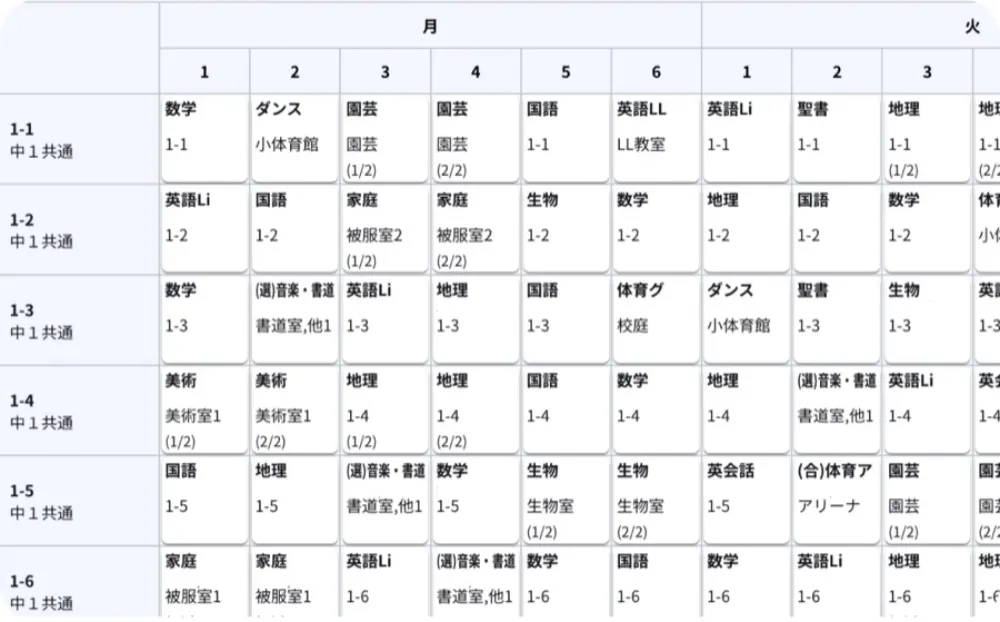
KOOM はブラウザで使うクラウド型の時間割作成ソフトです。AIがコマを自動で配置し、複数の先生で分担できます。最初のデータ入力は情報入力サポートが代行し、他社ソフトからの移行にも対応します。機能の全体は機能一覧に、料金は料金プランにまとめています。
機能一覧を見る料金プランを見る時間割作成ソフトは、見本のデータで触るだけでは比べにくい道具です。自校の来年度の条件を入れて、本当に組めるかを試すのがいちばん確実です。
ただ、時間割をいちばん忙しく作る3月に新しいソフトを試すのは無理があります。KOOM の検討をやめた学校からも「3月から作り始めるので、評価が間に合わない」「入試の業務で検討する時間がない」という声がありました。試すなら、来年度の時間割づくりが本格的に始まる前の、秋から1月ごろがおすすめです。いまのソフトや Excel と並べて同じ条件で作ってみると、違いがはっきりします。
ソフトを使うかどうかに関わらず、時間割づくりの進め方と1年の流れは初めて時間割係になった先生へにまとめています。